ZenCart-Commerce
SmilePay付款方式安裝
安裝方式
1. 解壓縮ZenCart-v1.3.9-SmilePay-utf8-v1.0

2.將此兩目錄內檔案上傳置ZenCart網站對應目錄內,及smilepayrespond.php置ZenCart網站根目錄。
範例:
C:\AppServ\www\ZenCar\ 為ZenCart根目錄,將smilepayrespond.php上傳至此
C:\AppServ\www\ZenCart\includes\modules\payment 為付款模組目錄
將壓縮檔內includes/modules/payment
下所有檔案上傳至此
C:\AppServ\www\ZenCart\includes\languages\tchinese\modules\payment 為付款模組語系目錄
將壓縮檔內includes/languages/tchinese/modules/payment
下所有檔案上傳至此
C:\AppServ\www\ZenCart\includes\templates\template_default\templates
為付款模組樣版
將壓縮檔內includes\templates\template_default\templates
下所有檔案上傳至此
其它檔案皆使用此原則 (目前提供繁體中文語系,若您購物車為多語系,可自行轉譯語系檔放置對應之語系資料夾即可)
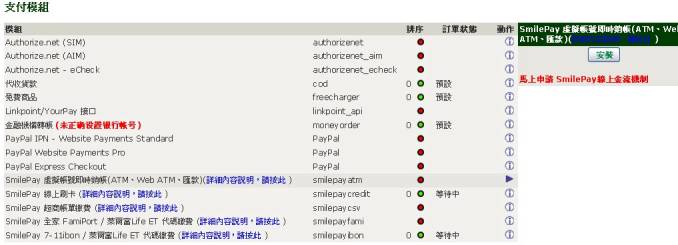
3.登入ZenCart商家後台->模組管理->支付模組->選擇欲開啟服務->安裝模組
4.設定各項參數
|
|
l
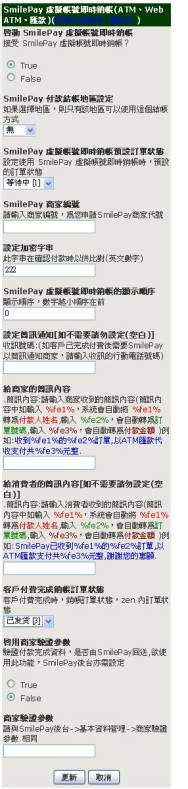
(必填)啟用SmilePay模組:True l
(必填)商家編號:為向訊航科技金流中心申請之商家代號 l
(必填)加密字串:加密字串(英文)可自由填寫、為後端程式判斷。 l
設定簡訊通知:如客戶已完成付費後需要SmilePay以簡訊通知商家,請輸入收訊的行動電話號碼 l
給商家的簡訊內容:請輸入商家收到的簡訊內容 l
給消費者的簡訊內容:請輸入消費者收到的簡訊內容 l
客戶付費完成,銷帳訂單狀態:消費者付費完成時,銷帳程式讀取此訂單狀態,更改訂單狀態。 l 設定商家驗證參數:驗證付款完成資料,是否由SmilePay回應 l 商家驗證參數:與SmilePay後台設定相同 |
6.銷帳方法:
放置根目錄下smilepayrespond.php(勿更改名稱)接收消費者付費完成資料,並更改訂單狀態。
銷帳後訂單狀態依各付款模組設定「客戶付費完成,銷帳訂單狀態」為依據。
ZenCart商家後台->模組管理->支付模組->->各付款方式->編輯模組->客戶付費完成,銷帳訂單狀態
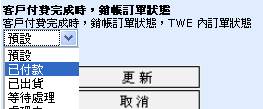
註:如何新增訂單狀態,依照ZenCart 界面設定->訂單狀態 新增
交易範例:
訂單成立狀態(等待處理)

消費者完成付款,銷帳完成時狀態(已付款)

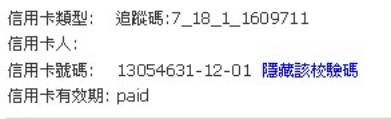
訂單內容信用卡資訊:
追蹤碼:此代碼可致SmilePay商家後台查詢
信用卡號: 表示在SmilePay之訂單號碼( 日時分秒 - zen訂單號 - temp)
信用卡有效期:paid表示已付款