ECSHOP
SmilePay支付方式安裝
安裝方式
1. 解壓縮ecshop-smilepay-utf8-v1.4s.zip
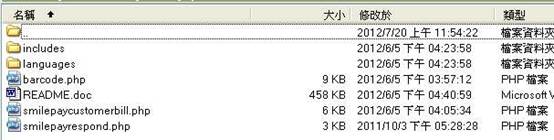
2.將此兩個目錄內檔案上傳置Ecshop網站對應目錄內,及smilepayrespon.php、smilepaycustomerbill.php、barcode.php致Ecshop網站根目錄。
3.登入 Ecshop後台->支付方式 即看到訊航smilepay模組



4.選擇欲開啟服務選擇安裝
5設定各項參數
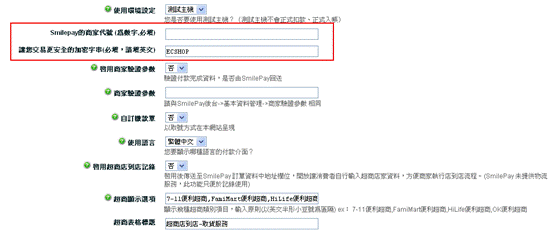
6.使用環境設定:可選擇「正式」、「測試」主機,測試主機API尚未開放各便利商店代碼繳費等測試。
7.商家代號必填,為向訊航科技金流中心申請之商家代號
8.加密字串可自由填寫、為後端程式判斷。
9.其它設定
l 設定商家驗證參數:驗證付款完成資料,是否由SmilePay回傳
l
商家驗證參數:若啟用商家驗證功能,需填入與SmilePay後台設定相同值
l
自訂繳款單:設定啟用,將以取號方式回傳至購物網站呈現相關繳費資訊。
l
超商店到店記錄:若啟用,付款流程最後可讓消費填入配送超商資料,方便記錄及後續配送流程。
l
超商顯示選項:前台欲顯示的超商項目,自行輸入已「,」小豆號區隔
9.介面設定
l
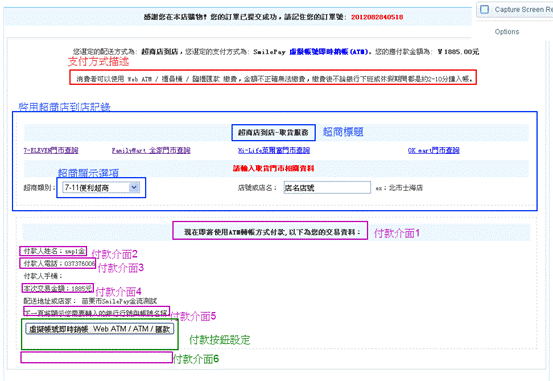
支付方式描述:您可以自行輸入適合該種付款方式的描述。
l
超商店到店記錄:若啟用則會顯示此區塊
l
付款介面 1:您可以自由輸入,系統預設為:提醒消費者下面填寫哪些資料。
l
付款介面 2、3:各種金流方式需要消費者輸入的資料不一定,請根據畫面上的範例文字來修改。
l
付款介面 4:輸入的文字後面顯示這筆帳單的金額。
l
付款介面 5:提醒消費者下面的連結會連到哪邊進行結帳。
l
付款介面 6:在結帳按鈕(或連結)下面的說明文字,您可以自由填入想要輸入的文字。
l
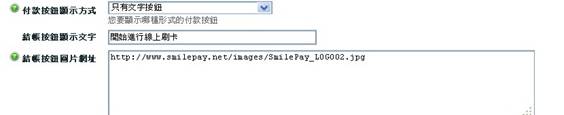
結帳按鈕設定:您可以在此填寫按鈕上面要出現的文字。
l 圖示設定:如果您的結帳按鈕有配合版型製作圖片,您可以在按鈕顯示方式選擇使用圖形按鈕。您必須先將圖形按鈕上傳到您的資料庫當中,然後在「結帳按鈕圖片網址」內,填入該圖片網址,這樣就可以顯示個人化的按鈕了。

自訂繳款單模式-畫面
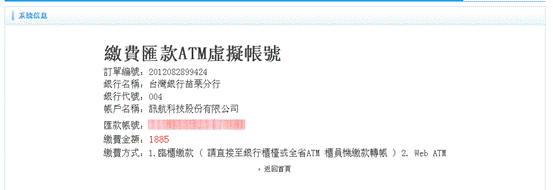
前台消費者訂單明細
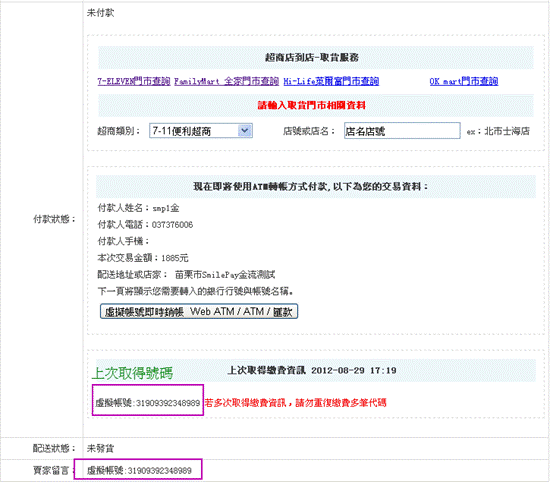
賣家留言:自動寫入上次取得繳費資訊。
註:消費者可再次取得繳費資訊,但請勿重復繳費,若消費者同筆訂單,取得多組繳費資訊,進行多組代碼繳費,在執行銷帳時因Ecshop只對應一筆訂單,無法判斷重復繳費,需由SmilePay後台查看。
後台訂單狀態

後台訂單明細

一、訂單成立時
l
正常模式下;訂單資訊顯示未確認、未付款、未發貨
l
選擇「自訂繳款單模式」;訂單資訊顯示已確認、未付款、未發貨,並在明細中顯示取的號繳費代碼,配送地址
二、消費者交易完成時(銷案成功)
訂單狀態更改為 已確認,已付款,未發貨
10/4
v1.2
增加商家驗證功能
11/11
v1.3
修商未輸入商家代號
新增自訂繳款單方式,限ibon 、atm、超商、famiport
新增超商店到店記錄功能
SmilePay訊航科技金流中心 http://www.SmilePay.net/
如有任何疑問洽工程部
電話:037-376006
轉19